
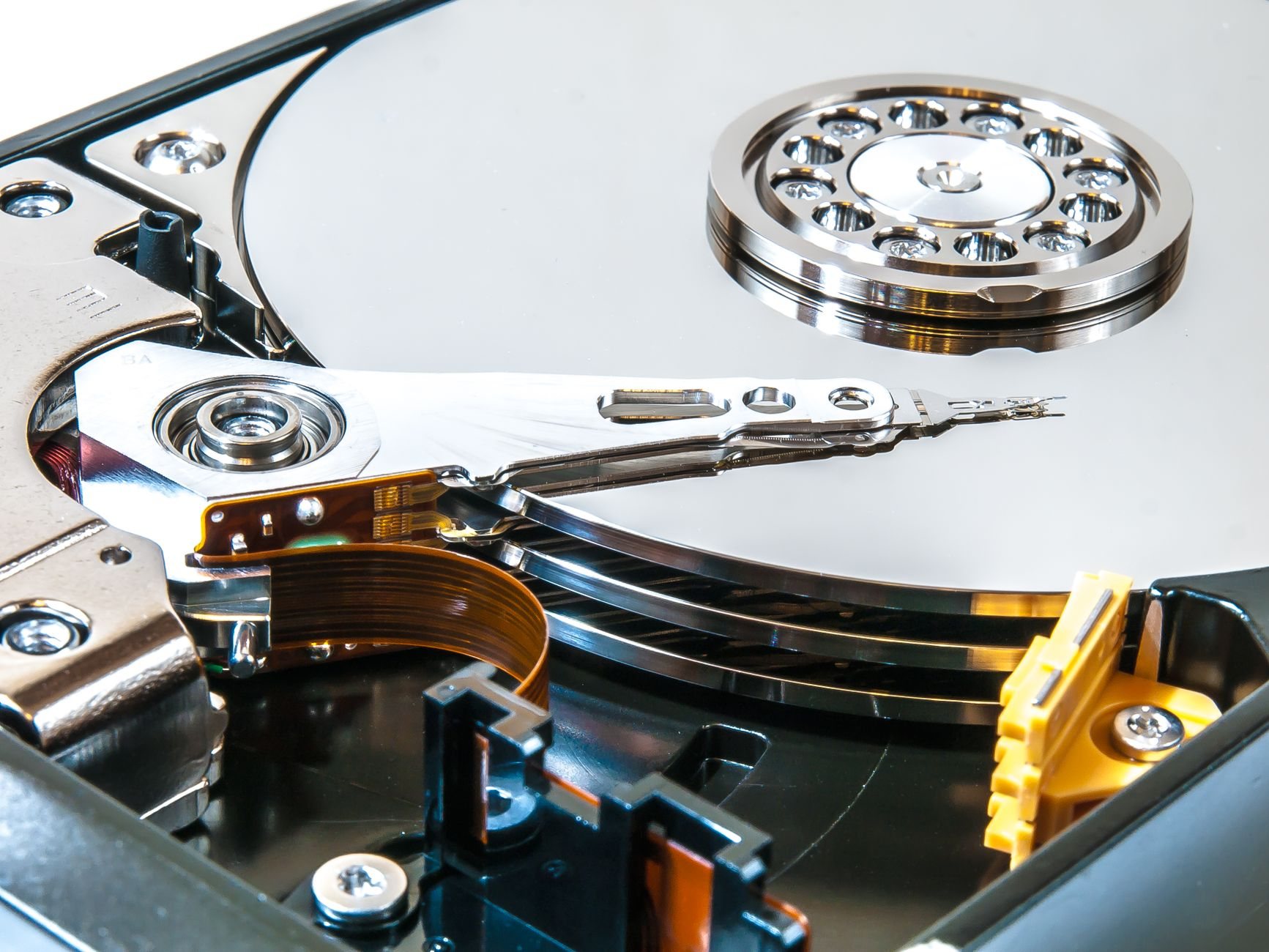
Wer einen neuen Datenträger einbaut, ein zweites Betriebssystem installieren möchte oder System und Daten trennen will, kommt am Thema Partitionierung nicht vorbei. Eine Partition ist ein abgegrenzter Bereich auf einer Festplatte oder SSD, den das Betriebssystem wie ein eigenes Laufwerk behandelt. Dieser Beitrag erklärt die Grundlagen, die gängigen Partitionstabellen und die wichtigsten Regeln, damit keine Daten verloren gehen.
Warum man partitioniert
- Trennung von System und Daten: Bei einer Neuinstallation bleibt die Datenpartition unberührt.
- Mehrere Betriebssysteme: Windows und Linux lassen sich auf getrennten Partitionen installieren.
- Verschiedene Dateisysteme: Jede Partition kann mit einem eigenen Dateisystem formatiert werden.
- Ordnung: Getrennte Bereiche für Projekte, Medien oder Sicherungen.
MBR und GPT
Damit das Betriebssystem weiß, wo welche Partition beginnt und endet, gibt es eine Partitionstabelle am Anfang des Datenträgers. Zwei Formate sind verbreitet: der ältere Master Boot Record (MBR) und die neuere GUID Partition Table (GPT).
| Merkmal | MBR | GPT |
|---|---|---|
| Herkunft | Zeit der ersten PCs | Teil des UEFI-Standards |
| Primäre Partitionen | höchstens vier, mehr über erweiterte Partitionen | deutlich mehr möglich |
| Maximale Datenträgergröße | etwa 2 Terabyte bei üblicher Sektorgröße | praktisch keine Grenze für heutige Laufwerke |
| Ausfallsicherheit | eine Tabelle | zusätzliche Sicherungskopie am Ende des Datenträgers |
| Startvorgang | klassisches BIOS | UEFI |
Neue Rechner arbeiten mit UEFI und GPT. MBR spielt vor allem bei älteren Systemen und kleineren Datenträgern noch eine Rolle.
Werkzeuge zum Partitionieren
Unter Windows gibt es die grafische Datenträgerverwaltung und das Kommandozeilenwerkzeug diskpart. Unter Linux sind fdisk, gdisk und parted verbreitet, mit GParted steht eine grafische Oberfläche zur Verfügung. Die Wurzeln dieser Werkzeuge reichen weit zurück: Schon unter MS-DOS legte man Partitionen mit einem Programm namens FDISK an, bevor man sie mit FORMAT für die Nutzung vorbereitete. Wie das Partitionieren mit FDISK damals ablief, zeigt eine Sammlung von MS-DOS-Befehlen. Das Prinzip ist bis heute dasselbe: Erst wird der Datenträger aufgeteilt, dann wird jede Partition mit einem Dateisystem versehen.
Sicher vorgehen
- Datensicherung anlegen: Vor jeder Änderung an Partitionen alle wichtigen Daten auf einem anderen Datenträger sichern.
- Richtigen Datenträger wählen: Laufwerke anhand von Größe und Bezeichnung genau prüfen. Eine Verwechslung kann alle Daten auf dem falschen Laufwerk löschen.
- Stromversorgung sichern: Bei Laptops das Netzteil anschließen. Ein Stromausfall während des Vorgangs kann die Partitionstabelle beschädigen.
- Verschlüsselung beachten: Ist ein Laufwerk verschlüsselt, vorher den Wiederherstellungsschlüssel bereithalten.
- Schrittweise arbeiten: Änderungen einzeln vornehmen und prüfen, statt mehrere Schritte auf einmal anzustoßen.
Dateisysteme im Überblick
Nach dem Partitionieren folgt das Formatieren. Windows nutzt für Systempartitionen NTFS. Für USB-Sticks und Speicherkarten, die an verschiedenen Geräten funktionieren sollen, sind exFAT oder FAT32 üblich. Linux verwendet häufig ext4 oder Btrfs. Für die UEFI-Startpartition ist ein FAT-Dateisystem vorgeschrieben.
Partitionen nachträglich ändern
Moderne Werkzeuge können Partitionen verkleinern oder vergrößern, ohne die Daten zu löschen. Trotzdem bleibt ein Restrisiko, etwa bei Abbrüchen oder Fehlern im Dateisystem. Deshalb gilt auch hier: Erst sichern, dann ändern. Vor dem Verkleinern einer Windows-Partition hilft es, das Laufwerk vorher auf Fehler zu prüfen.
SSDs und Ausrichtung
Bei SSDs sollten Partitionen an den internen Speicherblöcken ausgerichtet sein. Aktuelle Betriebssysteme und Partitionierungswerkzeuge erledigen das automatisch. Bei sehr alten Werkzeugen oder beim Klonen von Laufwerken kann eine falsche Ausrichtung die Leistung verringern.
Typische Aufteilung für Einsteiger
Für einen einzelnen Windows-Rechner reicht oft die Aufteilung, die das Installationsprogramm automatisch anlegt: eine kleine Startpartition, eine Wiederherstellungspartition und die Systempartition. Wer Daten trennen möchte, legt zusätzlich eine eigene Datenpartition an oder nutzt ein zweites Laufwerk. Bei Linux schlägt das Installationsprogramm ebenfalls eine sinnvolle Aufteilung vor, die man bei Bedarf anpassen kann.
Wenn etwas schiefgeht
Ist eine Partition nach einem Fehler nicht mehr sichtbar, sollte man den Datenträger nicht weiter beschreiben. Spezielle Wiederherstellungswerkzeuge können verlorene Partitionstabellen oft rekonstruieren. Bei wichtigen Daten ist ein professioneller Datenrettungsdienst die sicherere Wahl.
Fazit
Partitionierung hilft, Daten zu ordnen, mehrere Systeme zu betreiben und Neuinstallationen zu erleichtern. Wer die Unterschiede zwischen MBR und GPT kennt, das passende Werkzeug wählt und vor jeder Änderung eine Datensicherung anlegt, kann Datenträger sicher aufteilen.
